モバイル回線をパソコンの主軸として運用する際、楽天モバイルの「データ容量に対する柔軟性(制度上の上限が設けられていない点)」は一つの判断材料となります。しかし、固定回線の代替として機能するかどうかは、利用環境や用途によって明確に分かれます。
この記事では、公開されている技術仕様と通信制度に基づき、楽天モバイルをパソコンで運用する際の条件を整理します。検証のポイントは以下の4点です。
- プラチナバンド導入による屋内透過性の現状
- 1日10GB制限の緩和と現在の運用規定
- OSや接続形式による技術的な設定の差異
- 専用ホームルーターとモバイルプランの用途別比較
【整理】
月間のデータ消費が数百GBに及び、かつ移動先でも作業を行うユーザーにとって、楽天モバイルは「条件次第で成立する回線構成」と整理できます。一方で、制度変更のリスクや物理的な電波特性の限界を理解した上での運用が前提となります。
※「PC運用が成立しそうか」が見えたら、最後は「そもそも楽天モバイルを契約すべきか」を統合して決めてください。 楽天モバイルをレビュー|2026年の実態を冷静に検証(判断完了ページ)
楽天モバイルをパソコンで使う際の通信インフラの構造
パソコン利用において重要となる「容量の定義」と「繋がりやすさ」について、現在のインフラ状況から分析します。楽天最強プランへの刷新に伴い、ユーザーが直面する制約は以前の仕様から変化しています。
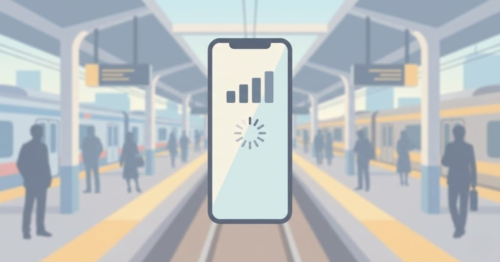
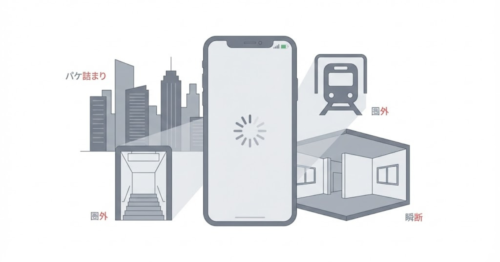
屋内や時間帯による繋がりやすさに不安がある場合は、 圏外・パケ止まり・瞬断を場所別に整理した判断マップ(2026年版) で「自分の生活圏が危ない条件」を先に確認してください。
データ容量に関する制度上の運用実態
楽天モバイルの現行プランでは、月間のデータ容量に制度上の上限が設けられていません。パソコンでの利用はOSのバックグラウンド通信などでトラフィックが増大しやすいですが、従量課金の上限が3,278円(税込)で止まる点は、コスト管理における一つの指標となります。
プラチナバンドによる屋内透過性の変化
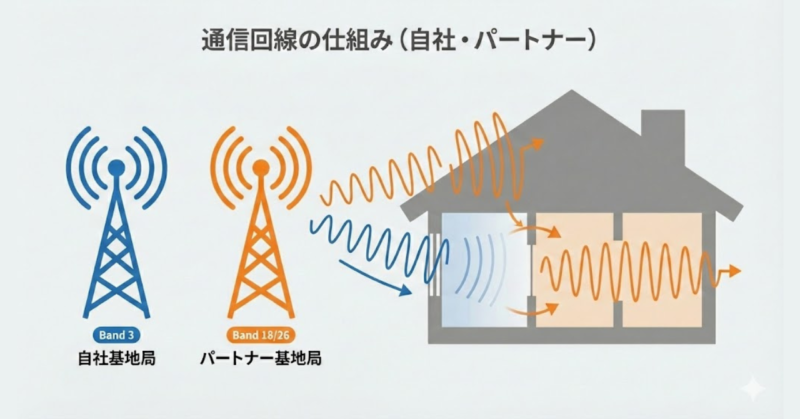
2024年より導入された700MHz帯(プラチナバンド)は、従来の周波数帯に比べて遮蔽物に強い特性を持ちます。これにより、ビルの奥まった部屋などでパソコンを使用する際の接続性が改善傾向にありますが、設置場所による速度減衰が完全に消失したわけではありません。
パートナー回線エリアの無制限化の影響
最強プランへの刷新により、au回線を利用するパートナーエリアでの容量制限がなくなりました。地方や屋内などで自社回線が届かない場面でも、パートナー回線へシームレスに切り替わることで、パソコン作業の中断リスクが大幅に低減されています。
夜間混雑時における通信制御の可能性
「無制限」という呼称であっても、ネットワークの著しい混雑時や公平な利用を阻害する過度な通信が行われた場合、通信制御が行われる可能性が公式サイトに明記されています。パソコンでの大容量ダウンロードを常習的に行う場合は、この制度的制約に留意が必要です。
混雑時間帯に「アンテナは立つのに作業が止まる」タイプの不安があるなら、 楽天モバイルのパケ詰まりの原因と「向いていない人」の判断基準 で、起きる条件だけ先に確認しておいてください。
通信品質とは別の経済的側面と還元制度
楽天モバイル契約者は楽天市場でのポイント還元率(SPU)が上昇します。※本項は通信品質とは直接関係しない副次的な要素ですが、パソコン本体や周辺機器の購入費用をポイントで相殺できる点は、インフラ維持費のトータルコストに関わります。
楽天モバイルとパソコンを接続する技術的手法と注意点
パソコンをインターネットに繋ぐ方法は複数存在し、それぞれに技術的な注意点があります。特にテザリングにおいては、スマートフォンの機種やOSの設定が通信の成否を左右するケースが確認されています。
アンドロイド端末における設定の注意点
一部のアンドロイド端末を親機としてパソコンを接続する場合、標準のAPN設定ではテザリング通信が疎通しないことがあります。この場合、APNタイプに「dun」を明示的に追加する設定変更が必要になるケースがあり、端末の仕様依存が強い項目です。
有線接続による通信安定性の確保
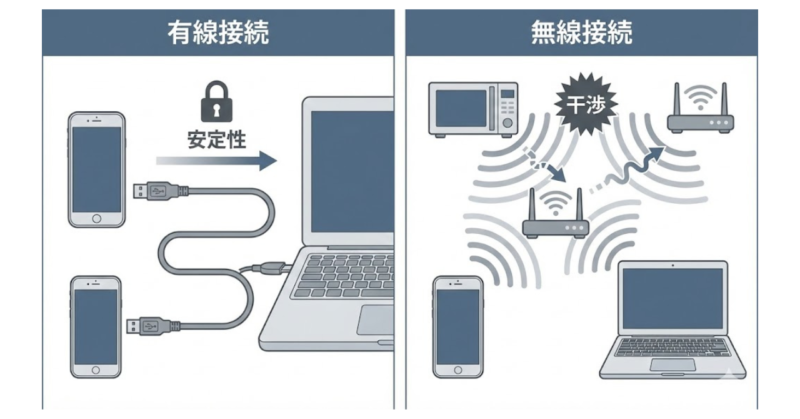
無線によるテザリングよりも、USBケーブルを用いた有線接続(USBテザリング)の方が通信は安定しやすい構成です。周囲のWi-Fi干渉を排除できるほか、スマートフォンのバッテリー消費を抑えながら給電できるため、長時間のパソコン作業に向いています。
失敗しやすい典型的な利用環境の分析
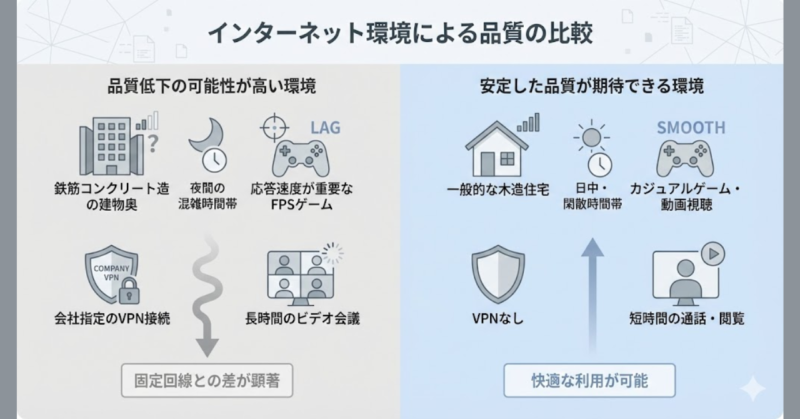
楽天モバイルをパソコンで利用する際、以下の環境では期待した品質を得られない可能性が高いです。鉄筋コンクリート造の建物奥、応答速度が重要なFPSゲーム、会社指定のVPN接続、夜間の混雑時間帯における長時間のビデオ会議などは、固定回線との差が顕著に出る場面です。
楽天最強プランとホームルーターの比較
据え置き型の「Rakuten Turbo」は設置住所限定の契約ですが、最強プランのSIMをモバイルルーター等で運用する場合は場所の制限がありません。機動性を重視するパソコンユーザーにとっては、モバイルプランの方が運用の柔軟性が高いと整理できます。
「持ち運び」ではなく自宅での常設を前提にするなら、ホームルーター化の成立条件を先に固めた方が早いです。 L13での技術的実証|楽天モバイル固定回線化の条件と限界
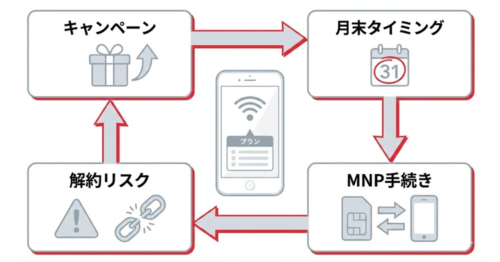
※「やる」と決めた人は、申し込み順序・月末タイミング・制度ミスで損しないように、 楽天モバイル乗り換えで失敗しない全体像(手続きの地図) だけ最後に通ってから進んでください。
楽天モバイルをパソコンで使う判断基準
以上の検証に基づき、利用の適性をまとめます。
向いている人
- 月間の通信量が100GBを超え、移動先での作業頻度が高い人
- USB接続などの適切な設定を自身で行える人
- 固定回線の導入が困難な物件で、かつ電波受信環境が良好な人
やめた方がいい人
- 常時低レイテンシが求められる対戦型オンラインゲームが主目的の人
- 会社から安定した固定回線環境での業務を推奨されている人
- プラチナバンド対応エリア外の、遮蔽物が多い環境で作業する人
次のアクション
- まずは既存の端末でテザリングを試し、生活圏(自宅・職場・移動中)で実効速度を測定する
- 安定性を上げたい場合は、次の2択で決める
・自宅で常設する → L13で固定回線化する条件(検証)
・不安を保険で潰す → povo併用でリスクを分散する構成
※最終的に「契約する/見送る」を決めたい人は、楽天モバイルをレビュー(判断完了ページ)で結論だけ出して終わらせてください。
免責事項:本記事の情報は2026年2月時点の公開情報に基づいています。通信速度や接続性は利用環境やエリアにより変動し、将来的な制度変更の可能性もあります。契約の際は必ず公式サイトにて最新の規約および動作確認状況をご確認ください。