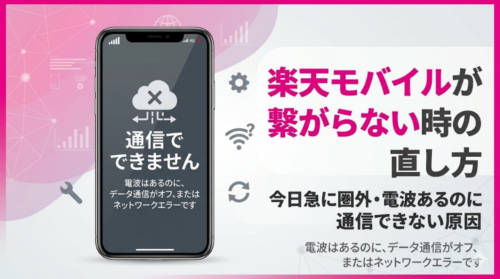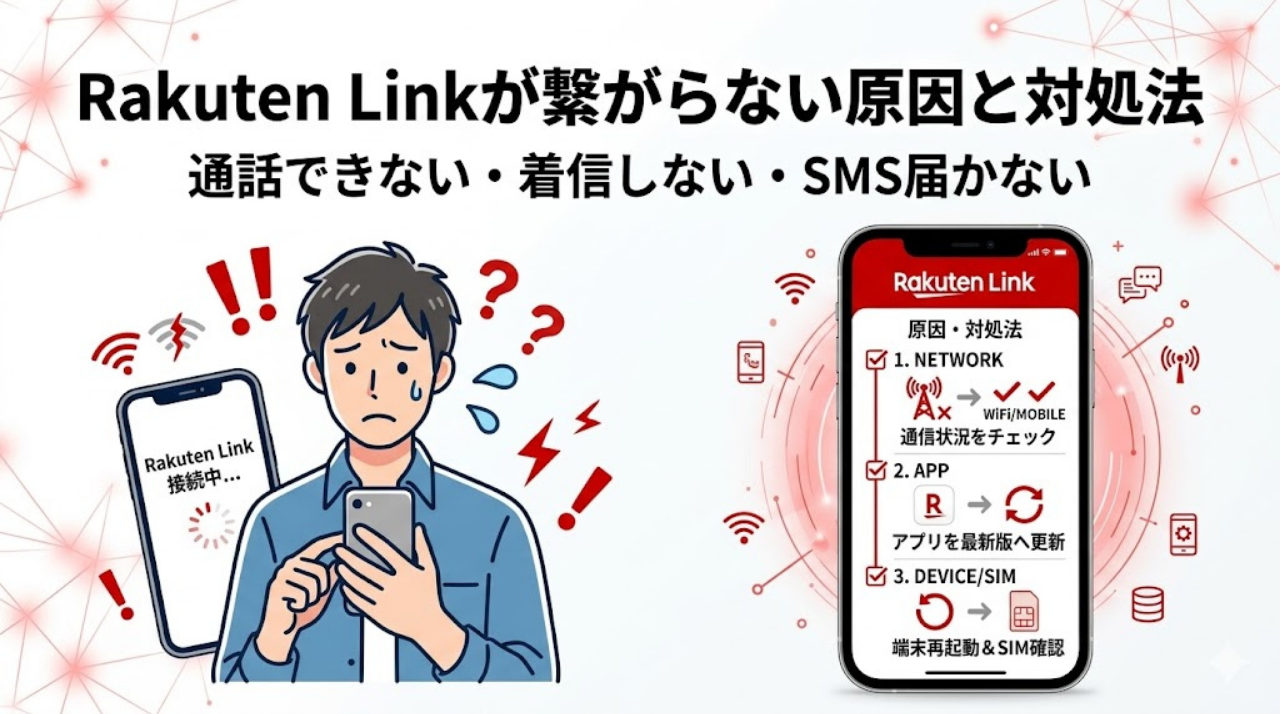
「急ぎで電話をかけたいのにRakuten Linkが繋がらない」
「着信に気づけず、大事な連絡を逃してしまった」
日常的に使う通話アプリで不具合が起きると、本当に困りますよね。
なお、「繋がらない」といっても、発信できない・着信しない・SMSが届かない・ログインできないなど、症状によって原因は異なります。まずは自分の症状に近い項目から確認してください。
急ぎで直したい場合は、まずは以下の3つを試してください。
- Wi-Fiを切る
- スマホを再起動する
- Rakuten Linkを再ログインする
また、着信しない場合は「通知設定」「低電力モード」の確認を、SMSが届かない場合は「標準メッセージアプリ」も確認しましょう。
この記事では、Rakuten Linkが繋がらない原因と、今すぐ自分で試せる対処法を分かりやすくまとめました。筆者も楽天モバイルを利用していますが、Rakuten Linkは便利な無料通話アプリである反面、通信環境や設定の影響を少し受けやすい特徴があります。iPhoneユーザーによくある落とし穴や、どうしても直らない場合の問い合わせ先も解説しているので、ぜひ参考にしてください。
まず確認したい3つのポイント
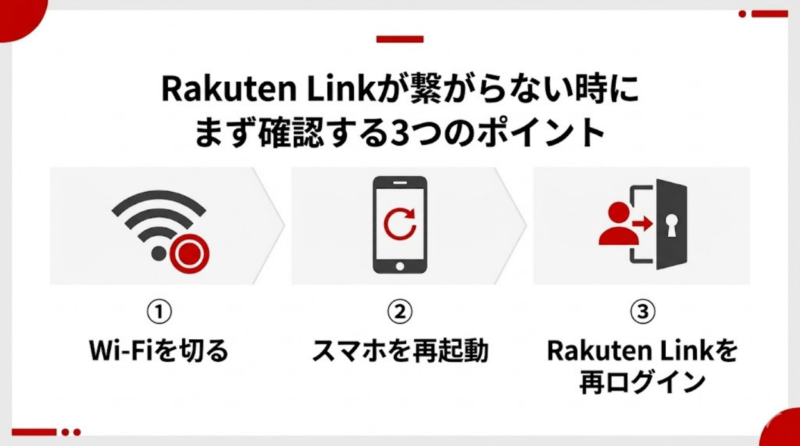
まずは、すぐ試せる3つのポイントを確認してみてください。
1. Wi-Fiを切る
Rakuten Linkはインターネット回線を使った通話アプリです。そのため、Wi-Fi環境が原因で接続が不安定になっているなら、Wi-Fiを切ってモバイルデータ通信に切り替えるだけで改善することがあります。
2. スマホを再起動する
アプリが起動しなかったり、画面が固まったりする場合は、スマホ本体を再起動してみてください。一時的なシステムエラーなら、改善することがあります。
3. Rakuten Linkを再ログインする
認証情報のズレが原因で、画面が進まない、あるいは通話ができない状態になっていることがあります。一度ログアウトし、再ログインすることで正常に動作することがあります。
なお、0570や緊急通報など、一部の番号はRakuten Linkでは発信できません。何をしても発信できない場合は、そもそもRakuten Linkで発信できない番号の可能性もあります。こうした番号へ発信するときは、スマホ標準の電話アプリを使ってください。
症状別のトラブルと解決方法
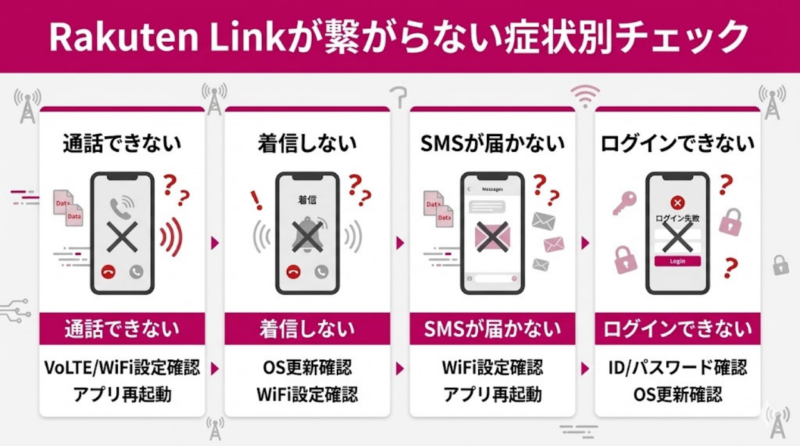
ここからは「具体的に何ができないのか」という症状に合わせて、最短で解決するための方法を解説します。
通話できない(発信できない・声が聞こえない)
【まずこれ】Wi-Fiを切ったうえで、標準電話アプリでは発信できるか確認してください。
標準電話アプリでも発信できないなら、Rakuten Linkではなく回線側の問題の可能性があります。
- マイク権限の確認: スマホの設定からRakuten Linkアプリを開き、「マイク」へのアクセスが許可されているか確認してください。
- VPN接続の解除: 広告ブロックアプリなどが影響し、通信が遮断されているケースがあります。設定の「VPN」項目を一時的に「未接続」にしてください。
着信しない
【まずこれ】スマホ本体の「通知設定」と「低電力(省電力)モード」を確認してください。
バッテリーを長持ちさせる設定が、裏で動くRakuten Linkの通信を止めている可能性があります。iPhoneなら「低電力モード」をオフに、Androidなら「電池の最適化」からLinkを除外してください。
あわせて、スマホ本体の通知設定でRakuten Linkの通知が許可されているか、通知音がオフになっていないかも確認しましょう。
SMSが届かない
【まずこれ】スマホ標準のメッセージアプリ(緑色のアイコンなど)を確認してください。
銀行やSNSの二段階認証コードなどのSMSは、セキュリティの仕様上、Rakuten Linkではなく標準のメッセージアプリに届くことがあります。
また、海外からのSMSを受信する場合は、my 楽天モバイルの設定画面で「国際SMS」がオンになっている必要があります。
ログインできない・接続中のまま進まない
【まずこれ】通信環境の良い場所で、スマホを再起動してから再度試してください。
- 接続中のまま進まない: Rakuten Linkで「接続中」の表示のまま進まない場合は、通信環境の不安定さやアプリの一時的な不具合が原因のことがあります。Wi-Fiをオフにするか、アプリの再ログインを試してみてください。
- 回線の開通状況を確認する: 申し込み直後やMNP切り替え直後は、回線の開通が完了していないとログインや認証がうまく進まないことがあります。my 楽天モバイルで利用状況を確認してください。
- エラーコードが表示される: 契約状況や本人確認、支払い設定などが影響している可能性があります。my 楽天モバイルで契約情報を確認し、改善しない場合はサポートに問い合わせましょう。
- ログイン画面から進まない(Android): Androidでは、ブラウザまわりの不具合がログインに影響することがあります。Chromeやシステム関連アプリを更新してから再度試してください。
Rakuten Linkが繋がらないときの対処法
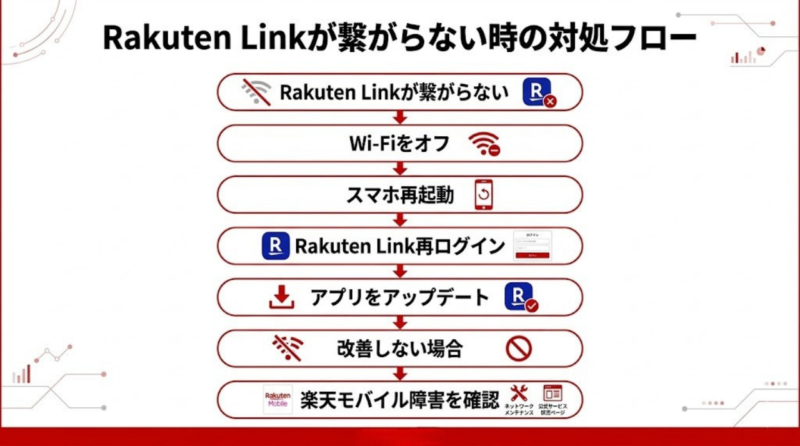
効果が高く、簡単にできる順に対処法をまとめました。上から順番に試してみてください。
- Wi-Fiを切る、または機内モードをON・OFFする
通信経路を切り替えたり、電波をつかみ直したりできます。 - スマホを再起動する
一時的なシステムエラーやアプリの不具合をリセットできます。 - Rakuten Linkからログアウトし、再ログインする
認証情報のズレが原因のときに有効です。 - アプリストアで最新版にアップデートする
古いバージョン特有のバグや接続不良を解消できます。 - スマホの通知設定・省電力設定を見直す
裏側でアプリが強制停止されるのを防ぎます。 - SIMカードを一度抜き差しする(物理SIMの場合)
接触不良による通信エラーを直すことができます。 - ネットワーク設定をリセットする
スマホの通信設定を初期状態に戻します。(※Wi-Fiパスワード等が消えるため最終手段です)
Rakuten Linkが繋がらない主な原因
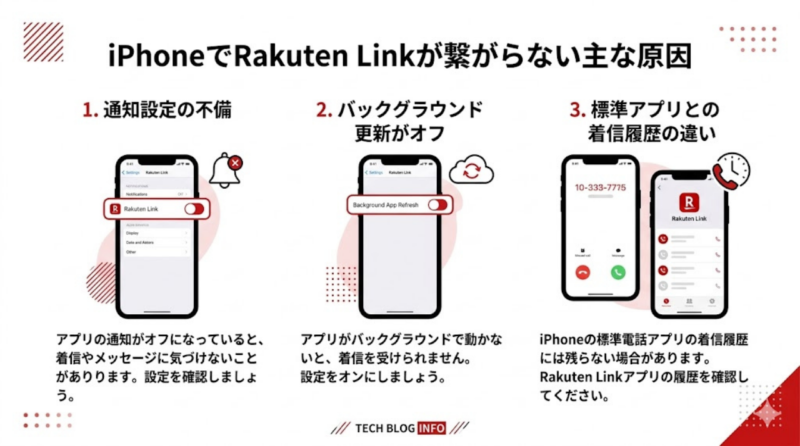
ここまでの対処法を試しても改善しない場合は、何が原因で不具合が起きているのかを切り分けていきましょう。自分の状況に近いものがないか確認してください。
通信環境の問題
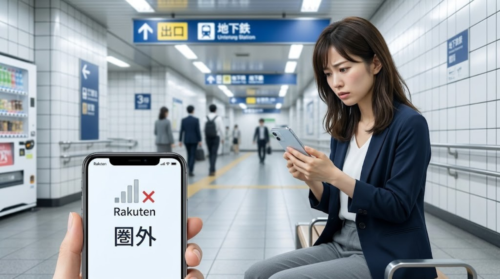
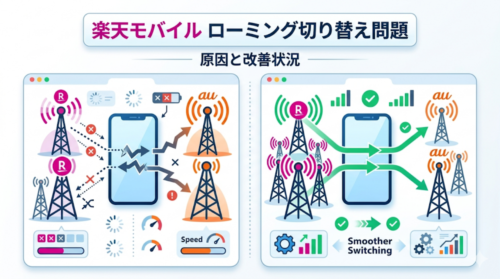
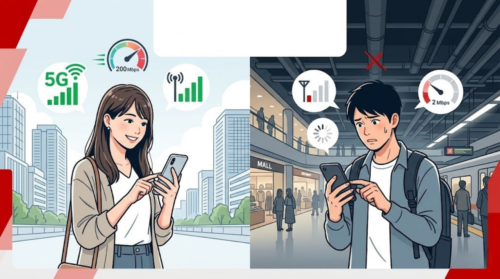
Rakuten Linkはインターネット通信を使うため、電波のアンテナマークが表示されていても、実際のデータ通信が不安定だと発信や着信に影響します。特に楽天モバイル回線は、建物内や地下では通信が不安定になることがあるため、その影響でRakuten Linkの通話が繋がらないケースもあります。実際に、筆者の環境でもWi-Fiをオフにしてモバイル回線に切り替えただけで、通話がすんなり繋がるようになったケースはよくあります。
Rakuten Linkアプリの不具合
アプリ内に一時的なデータが溜まりすぎていたり、バージョンが古すぎたりすると、正常に動作しません。画面が開かない、突然アプリが落ちる、といった症状の原因になります。
スマホ設定の問題
スマホのバッテリー節約機能や、セキュリティ・広告ブロックアプリ(VPN)が、意図せずRakuten Linkの通信を妨害しているケースです。知らないうちに設定が有効になっていることもあります。
SIM・回線設定の問題
デュアルSIM(2つの回線を併用)を利用している場合、データ通信のメイン回線が「楽天モバイル」以外になっていると、Rakuten Linkが正常に動作しないことがあります。
楽天モバイル側の障害
スマホや設定には問題がなく、楽天モバイルの基地局やRakuten Linkのシステム側で障害が起きている可能性もあります。この場合は復旧を待つしかありません。
Rakuten Linkが使えないケース(仕様)
アプリの不具合ではなく、もともとの仕様として利用できないパターンです。これを知っておくと、原因の切り分けがしやすくなります。
- 一部の電話番号には発信できない: 楽天モバイル公式の案内でも、Rakuten Linkからは0570(ナビダイヤル)や110・119などの緊急通報には発信できないとされています。こうした番号へ発信するときは、スマホ標準の電話アプリを使ってください。
- データ専用SIMの契約: 音声通話に対応していない契約(データタイプなど)では、Rakuten Linkの機能を利用できない場合があります。契約タイプをmy 楽天モバイルで確認してください。
- 海外利用の制限: 楽天モバイルが指定する対象国・地域以外からの発信や、海外から現地番号へかける場合は有料になることがあります。また、0120などのフリーダイヤルは海外から発信できない場合があります。
iPhoneでRakuten Linkが繋がらない原因
iPhone版のRakuten Linkは、iOSの仕様上、Android版とは少し動きが異なります。iPhoneユーザーは以下の点に注意してください。
1. 着信履歴の残り方や通知の見え方が異なることがある
iPhoneでは、Rakuten Linkと標準電話アプリで着信履歴の残り方や通知の見え方が異なることがあります。Linkに履歴が見当たらない場合は、標準電話アプリ側も確認してください。
2. 通知の埋もれに注意
iPhoneでは通知が多すぎると着信に気づきにくくなることがあります。Rakuten Linkの通知が許可されているか確認し、不要な通知は整理しておくと安心です。
3. バックグラウンド更新をオンにする
設定アプリ > Rakuten Link > 「Appのバックグラウンド更新」がオフになっていると、アプリを閉じている間に着信できなくなります。必ずオンにしておきましょう。
なお、iPhoneで不具合が続く場合は、iOS自体が最新になっているかも確認しておきましょう。
楽天モバイルの障害か確認する方法
自分だけでなく周囲の端末でも同じ症状が出ているなら、障害の可能性があります。楽天モバイルの通信障害が発生しているか、以下の順で確認しましょう。
- 公式の障害情報ページを確認する: 楽天モバイル公式サイトの「通信障害のお知らせ」で正式なアナウンスが出ていないかチェックします。
- X(旧Twitter)で確認する: 「楽天モバイル 繋がらない」と検索し、同時多発的な報告があるか確認します。
- 家族や周囲の端末でも確認する: 同じ場所で楽天モバイルを使っている人も繋がらないなら、個別の設定ではなく障害やエリア側の問題の可能性があります。
それでも直らない時の問い合わせ先
ここまでの対処法を試しても改善しない場合は、自力での解決が難しい可能性があります。無理に設定を触り続けるより、早めにサポートへ相談した方が早いこともあります。
以下の情報を控えたうえで、楽天モバイルのサポート窓口に相談してください。
- 利用しているスマホの機種名
- 表示されているエラーコードやメッセージ
- いつから繋がらないか、特定の場所だけで繋がらないのか
まずはmy 楽天モバイルアプリ内のチャットサポートから問い合わせるか、公式サイトから電話サポートを予約することができます。
まとめ
Rakuten Linkが繋がらない、通話できない時の原因と対処法を解説しました。
トラブルが起きたら、まずは以下の基本フローを試してみてください。
- Wi-Fiを切り、スマホを再起動する
- (発信できない場合)0570などRakuten Linkの対象外番号ではないか確認する
- (着信・SMSの場合)標準の電話アプリやメッセージアプリを確認し、省電力モードを解除する
- アプリを再ログイン・アップデートする
大半の不具合は、ちょっとした設定の見直しか通信環境のリセットで直ります。
なお、Rakuten Linkだけでなく、Web表示やアプリ全般も不安定なら、Linkの問題ではなく回線側の可能性があります。その場合は、楽天モバイルが繋がらない原因と対処法もあわせて確認してみてください。